

خطوات تحميل لغة بايثون
1. أدخل إلى رابط موقع بايثون الرسمي لتحميل الأدوات الازمة
أنقر هنا
2. قم بالنقر على زر تحميل آخر إصدار متوفر.
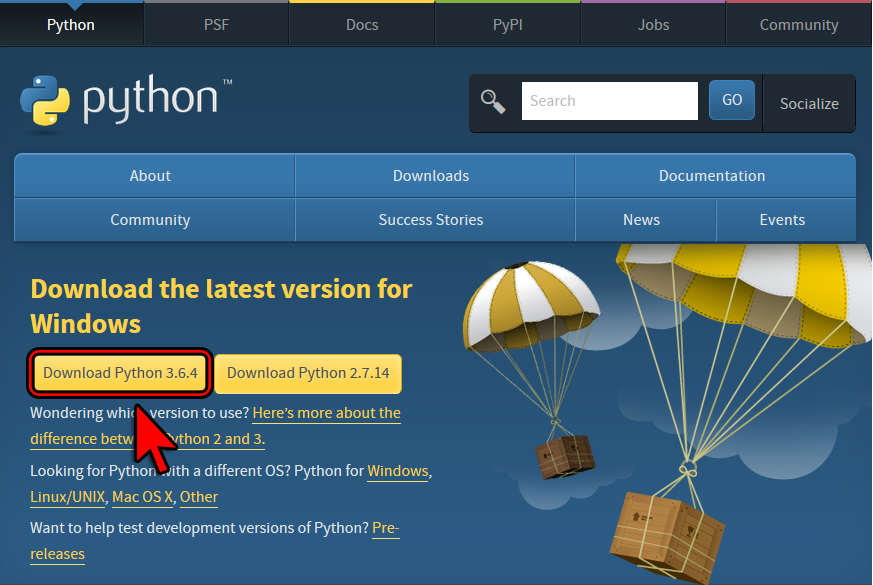
3. أنقر على Save File لكي يبدأ التحميل.

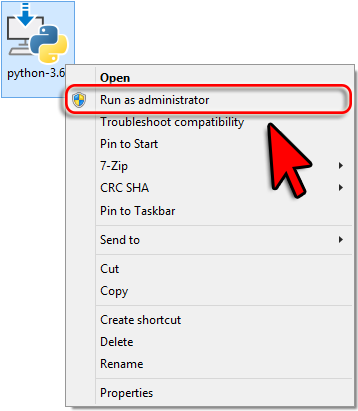
4. بعد أن يكتمل التحميل, قم بفتح الملف لتبدأ بتنصيب الأدوات.
أنقر بزر الفأرة الأيمن على الملف, ثم أنقر على Run as administrator
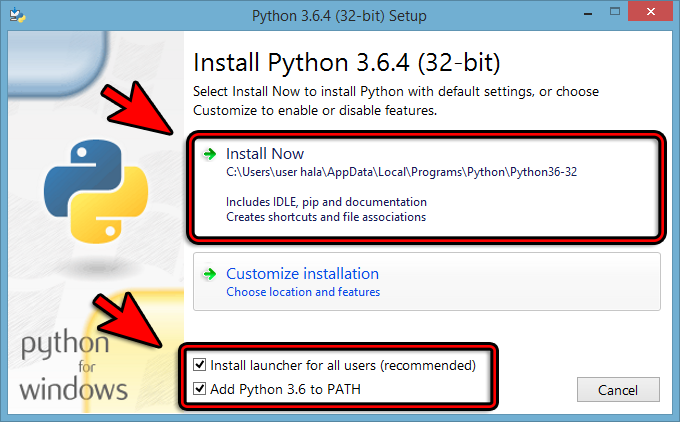
5. قم بوضع علامة صح على الخيار Install launcher for all users و علامة صح على الخيار Add Python 3.6 to Path
ثم أنقر على الزر Install Now ليبدأ تنصيب الأدوات على الجهاز.
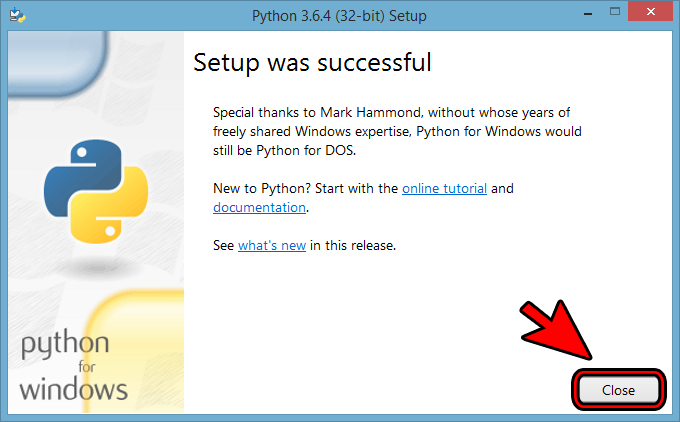
6. بعد أن يكتمل تنصيب الأدوات بنجاح, إضغط على Close.
للتأكد ما إذا تم تنصيب الأدوات بنجاح و أن الجهاز أصبح قادراً على فهم الكود الذي تكتبه بلغة بايثون.
طريقة التأكد من أنه قد تم تنصيب لغة بايثون بنجاح
لمعرفة ما إذا تم تنصيب مفسّر لغة بايثون و رقم إصداره, قم فتح موجه الأوامر و الذي يقال له (Command Line أو CMD أو TERMINAL) و تشغيل البرنامج الذي يشغل أوامر بايثون من داحله بكتابة الأمر
.كيف أشغل موجه الأوامر في ويندوز؟
إذهب إلى القائمة الرئيسية و اكتب في مربع البحث ( Command Prompt ) ثم قم بفتحه. سيظهر لك كالتالي.
إذاً لمعرفة ما إذا تم تنصيب مفسّر لغة بايثون و رقم إصداره نكتب
ثم ننقر على الزر Enter.إذاً رقم إصدار بايثون المنصب على الجهاز هو
.بعد الرمز
يمكنك مباشرةً كتابة أوامر بلغة بايثون و تنفيذها.للخروج من مشغل بايثون أكتب الأمر
ثم أنقر على الزر Enter.للخروج من موجه الأوامر أكتب الأمر
ثم أنقر على الزر Enter.خطوات تحميل و تنصيب برنامج PyCharm
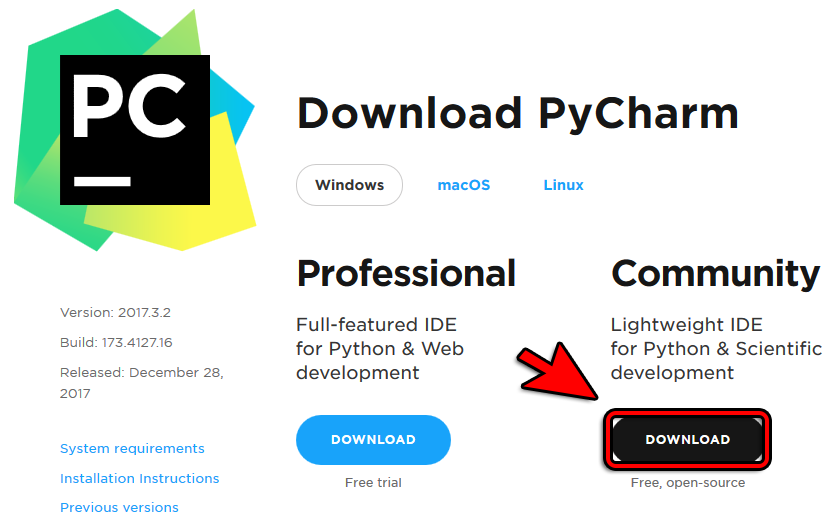
1. أدخل إلى رابط تحميل برنامج PyCharm من الموقع الرسمي.
أنقر هنا
2. قم بالنقر على زر تحميل آخر إصدار مجاني متوفر.
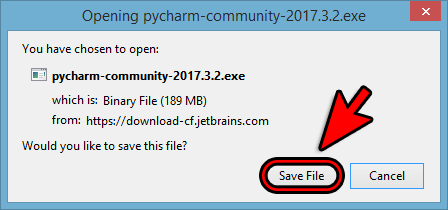
3. أنقر على Save File لكي يبدأ التحميل.
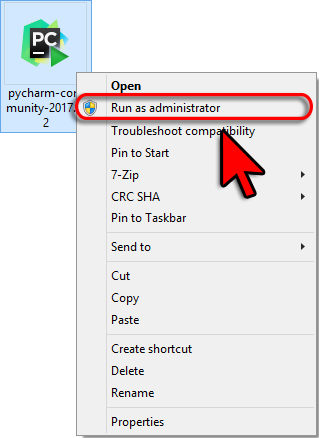
4. بعد أن يكتمل التحميل, قم بفتح الملف لتبدأ بتنصيب الأدوات.
أنقر بزر الفأرة الأيمن على الملف, ثم أنقر على Run as administrator
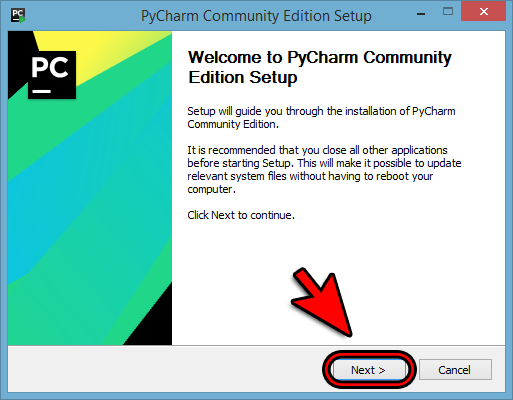
5. أنقر على الزر Next لتبدأ خطوات تنصيب البرنامج.
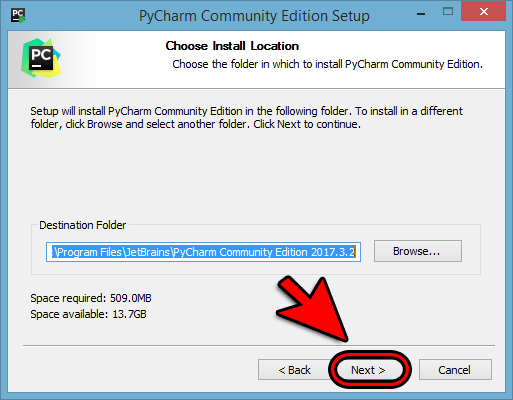
6. أنقر على الزر Next ليبدأ تنصيب البرنامج في المسار المحدد.
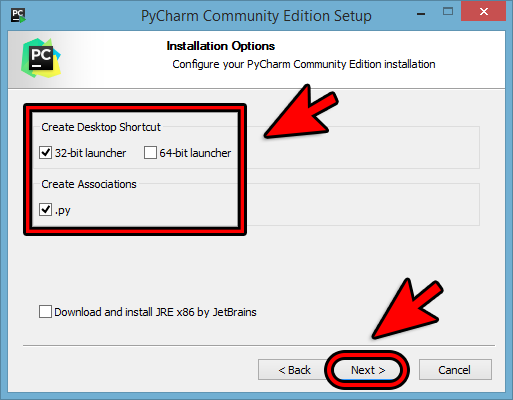
7. ضع علامة صح في نفس المربعات التي قمنا باختيارها إذا كنت لا تعرف معناهم ثم أنقر على الزر Next.
في حال كنت تعرف معنى هذه الخيارات, يمكنك تحديد ما شئت منهم.
8. أنقر على الزر Next.
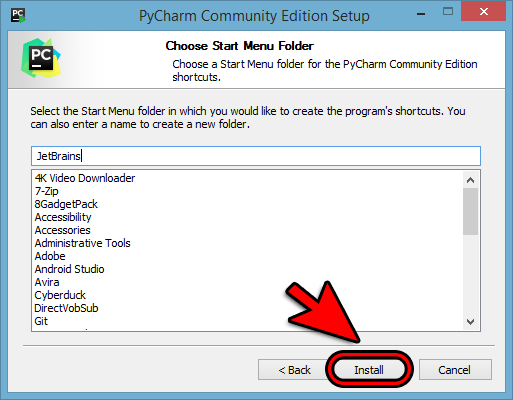
9. أنقر على الزر Next ليبدأ التنصيب الفعلي للبرنامج في المسار المحدد و بناءاً على الخيارات التي تم تحديدها.
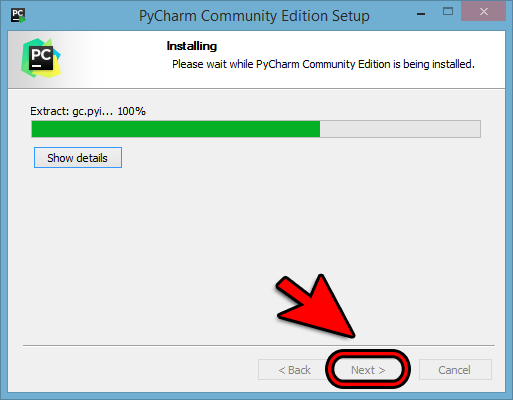
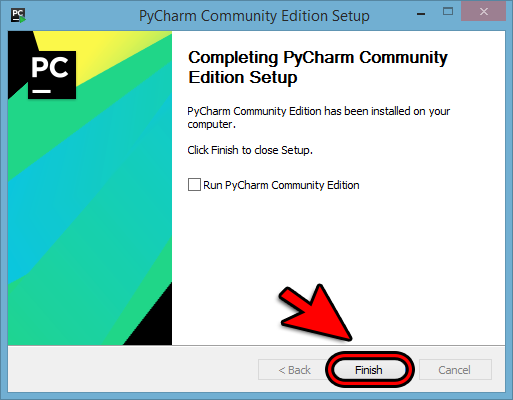
10. بعد أن تم تنصيب البرنامج بنجاح, أنقر على الزر Finish للخروج.
فتح برنامج الـ PyCharm و إختيار الألوان المناسبة
بعد تنصيب البرنامج, يمكنك فتح البرنامج بكل سهولة بطريقتين:
1. الطريقة الأولى, هي بالنقر مرتين على أيقونة البرنامج التي تم إضافتها على سطح المكتب ( أي على الـ Desktop ).
2. الطريقة الثانية, هي بالتوجه لقائمة نظام التشغيل الأساسية و كتابة PyCharm في مربع البحث.
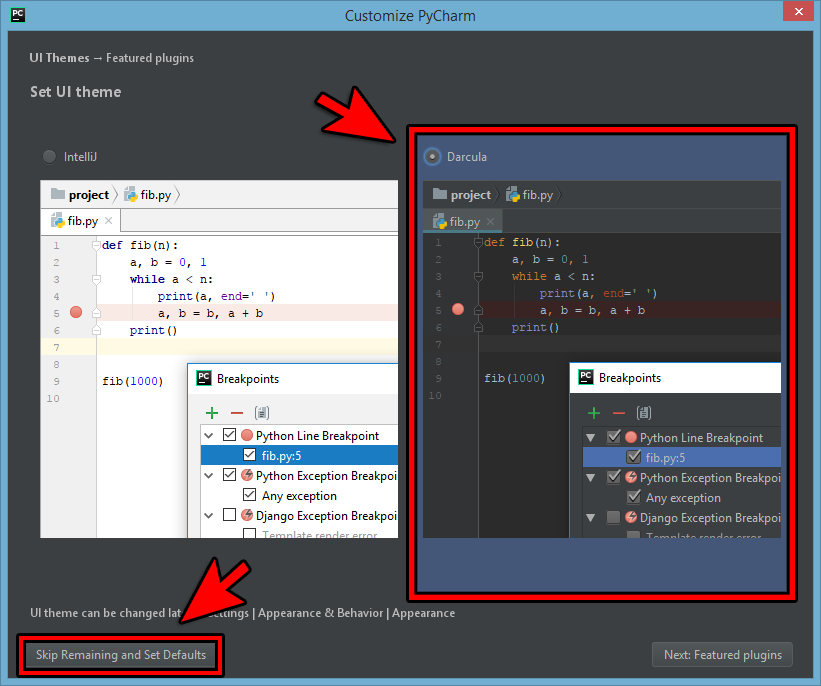
عندما تفتح البرنامج للمرة الأولى يطلب منك تحديد ألوان البرنامج المفضلة لديك.
نحن ننصح باختيار الـ Darcula لأنه مريح أكثر للنظر.
بعد إختيار إحداهما قم بالنقر على الزر Skip Remaining and Set Defaults لكما في الصورة التالية.
الآن ستلاحظ أنه سيسألك إذا كنت ترغب بإنشاء مشروع جديد.
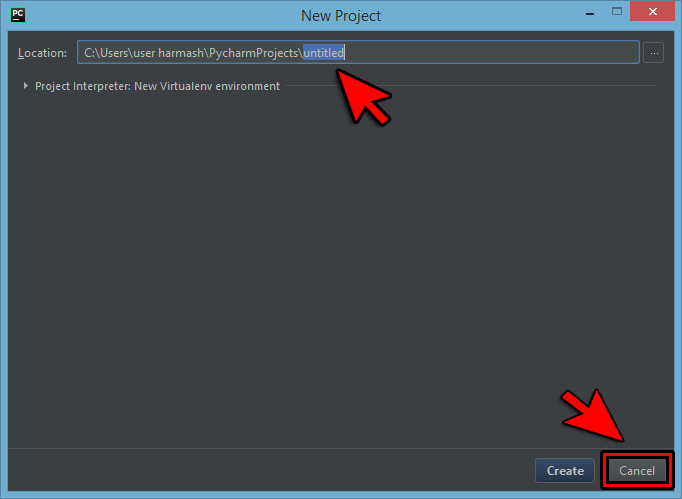
في حال أردت إنشاء مشروع جديد, قم بتحديد إسم المشروع ( أي إسم المجلد الأساسي الذي ستضع فيه الملفات ) مكان الإسم
في الوقت الحالي لا تقم بإنشاء مشروع لأننا سنفعل هذا بعد قليل. إذاً إضغط على الزر Cancel.
خطوات إنشاء مشروع جديد في PyCharm
1. إفتح البرنامج.
2. إضغط على أيقونة Create New Project.
إنتبه: إذا كان برنامج PyCharm مفتوحاً و تريد إنشاء مشروع جديد فيه, توجه إلى القائمة العلوية و أنقر على File ثم أنقر على New Project.
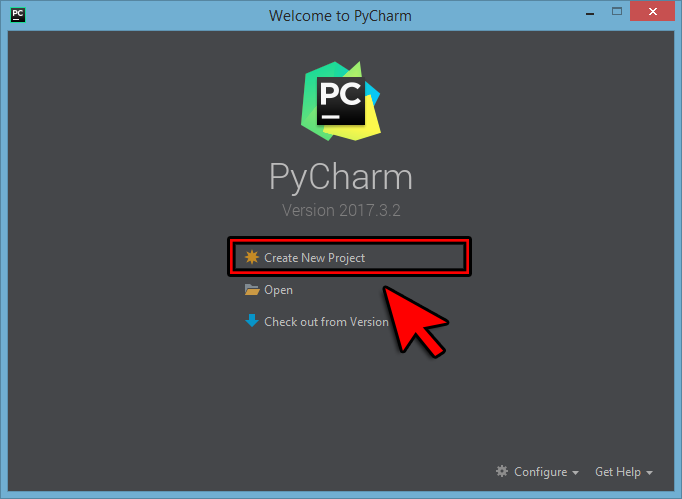
3. الآن تجد أنه يطلب منك تحديد إسم المشروع مكان الإسم
الذي كان سيوضع كإسم إفتراضي للمشروع.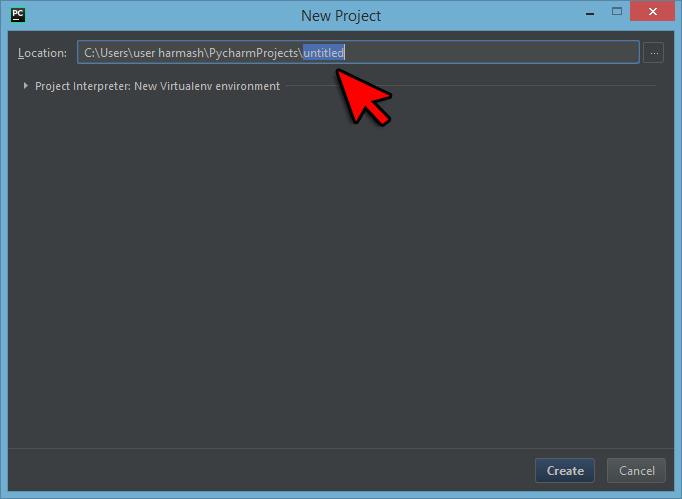
4. قم بوضع أي إسم للمشروع مثل
ثم أنقر Create.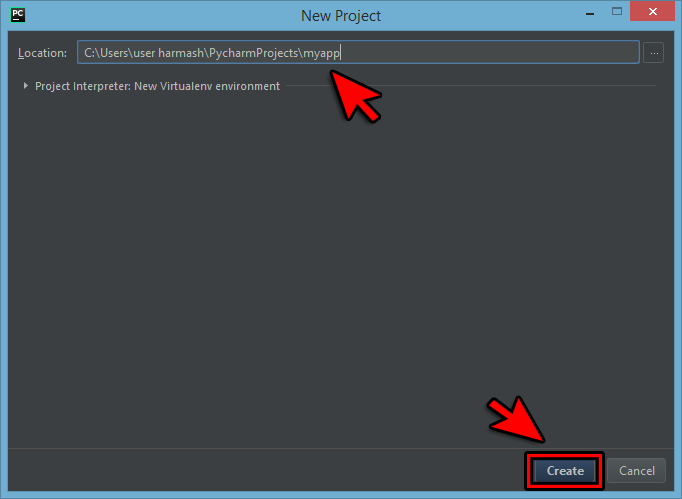
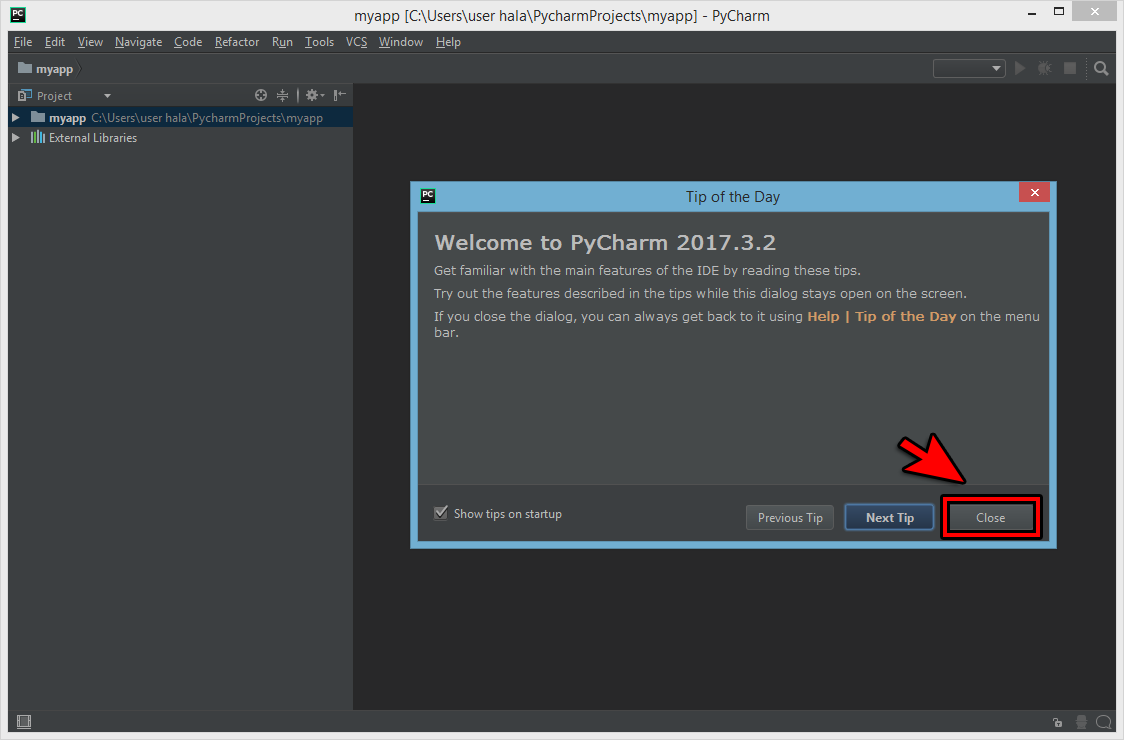
5. قم بإغلاق نافذة المساعدة.
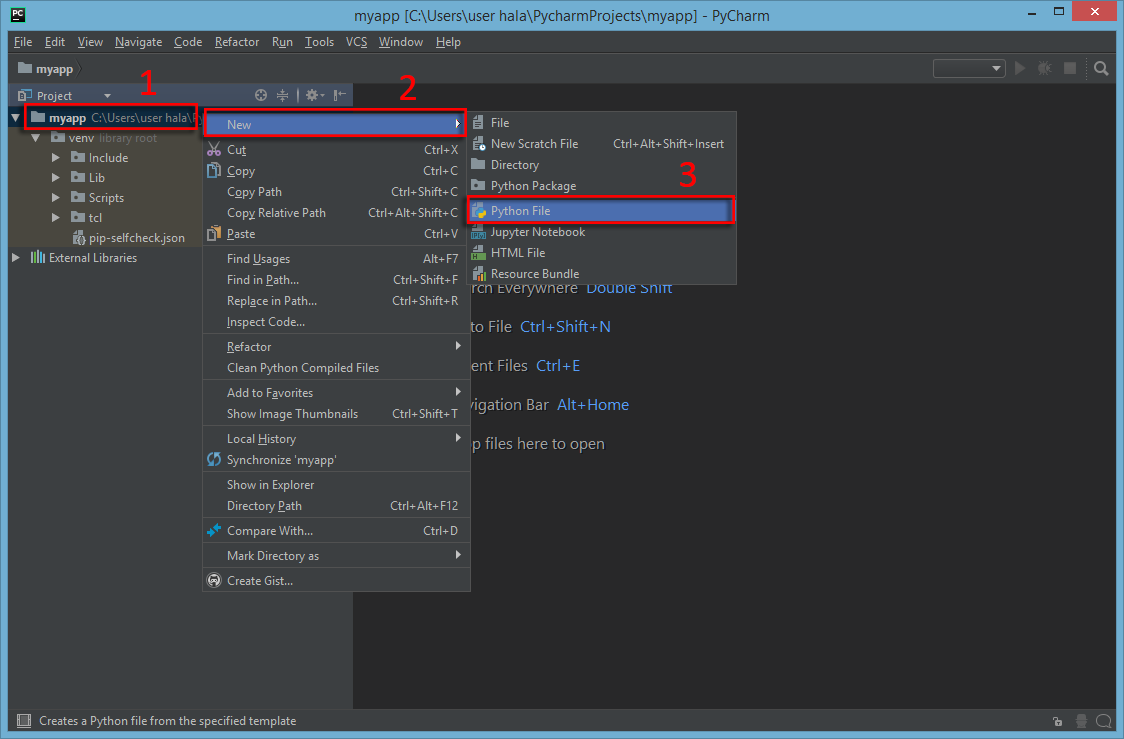
6. أنقر بزر الفأرة الأيمن على إسم المشروع ثم مرر الفأرة فوق الكلمة New ثم أنقر على Python File حتى تستطيع إنشاء ملف بايثون جديد في المشروع.
7. قم بوضع إسم للملف مثل
ثم أنقر على الزر OK حتى يتم إنشاء الملف في المشروع.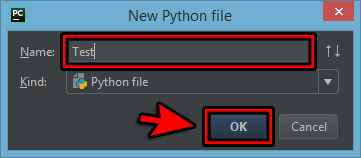
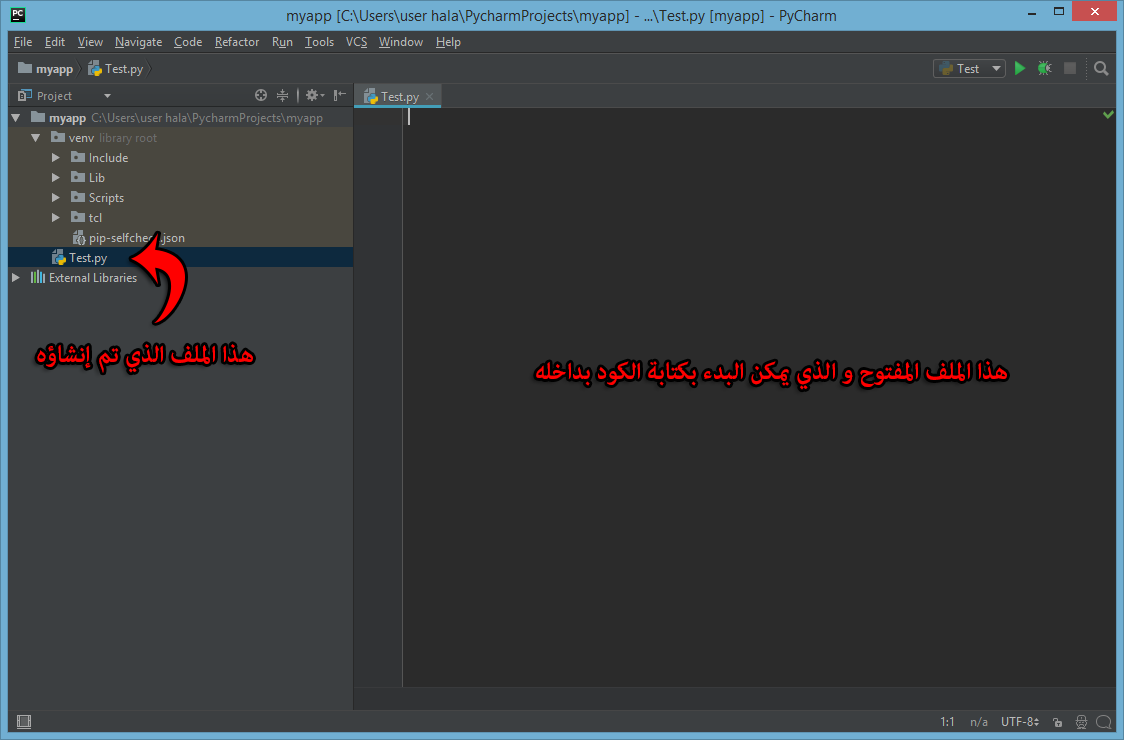
8. الآن يمكنك كتابة أي كود بلغة بايثون بداخل الملف
.
9. أكتب الأمر
في الملف.10. ثم أنقر Ctrl + S ليتم حفظ الملف.
11. ثم أنقر Shift + F10 ليتم تشغيل الملف.
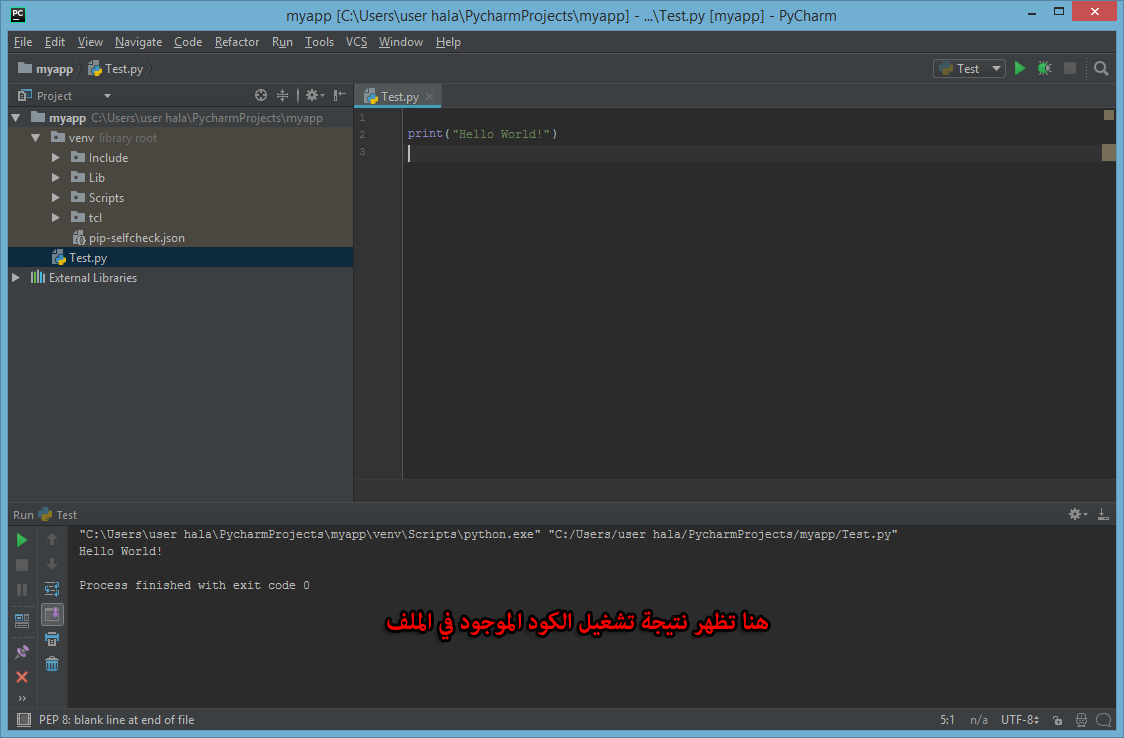
أول برنامج بلغة بايثون
في المثال التالي سنقوم بإنشاء برنامج مهمته فقط طباعة الجملة
نقوم بكتابة الكود التالي
("Hello world")Print
ثم يطبع لنا الجمة التي بين علامتي ""
Hello world

تعليقات
إرسال تعليق